





















هدفون بخشی جدایی ناپذیر از تجربه کاربر رایانه است ، چه برای بازی ، تماس ویدیویی یا گوش دادن به موسیقی. اتصال مناسب هدست به رایانه ، کیفیت صدا و راندمان میکروفون را تضمین می کند و از مشکلاتی مانند سر و صدا ، تاخیر یا دستگاه تشخیص نمی دهد. در این مقاله ، ما در مورد روشهای اتصال هدفون به رایانه ، انواع پورت ها و تنظیمات سیستم عامل ، قدم به قدم در مورد استفاده از بلندگو خود بدون سردرگمی بحث می کنیم.
انواع هدفون و درگاه
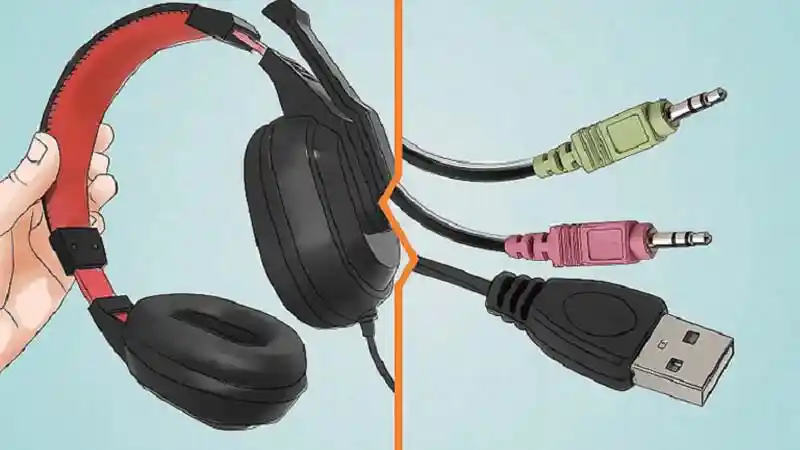
هدفون معمولاً با دو نوع اتصالات ارائه می شود: سیمی و بی سیم. هدفون های سیمی از طریق درگاه 1.5 میلی متر یا USB به رایانه شما متصل می شوند ، در حالی که هدفون های بی سیم با بلوتوث یا یک دانگل اختصاصی کار می کنند.
آشنایی با انواع هدفون به شما کمک می کند تا با توجه به قابلیت ها ، بودجه و نیاز خود ، هدفون مناسب را خریداری کنید. درگاه های جک 1.5 میلی متری معمولاً برای هدفون و صورتی برای میکروفون به رنگ سبز مشخص می شوند. USB پشتیبانی از کیفیت صدای بالاتر و ویژگی های اضافی مانند روشنایی RGB یا لغو نویز را فراهم می کند.
اتصال انواع بلندگوها به رایانه
نحوه اتصال هدست به رایانه با توجه به نوع آن تعیین می شود. در اینجا نحوه اتصال هر نوع به هم آورده شده است.
بند ناف هدفون را به جک 1.5 میلی متری وصل کنید
برای وصل کردن یک هدست سیمی به جک 1.5 میلی متری ، ابتدا ورودی های صوتی موجود در مورد یا لپ تاپ خود را انتخاب کنید. معمولاً در رایانه های رومیزی ، پورت هایی در پشت این پرونده وجود دارد و در برخی از مدل ها می توانید این بندر را نیز در مقابل کیس مشاهده کنید. همچنین برای اتصال هدست به لپ تاپ باید این پورت را پیدا کنید. این درگاه معمولاً در کنار لپ تاپ قرار دارد.
جک هدفون را به درگاه سبز و جک میکروفون به درگاه صورتی وصل کنید. با انجام این کار ، هدست به رایانه متصل می شود و می توانید از آن استفاده کنید. توجه داشته باشید که اگر هدست شما فقط یک کابل دارد که ترکیبی از صدا و میکروفون است ، برای پشتیبانی از دو عملکرد جداگانه به یک مبدل یک به دو نیاز دارید. به عنوان مثال ، می توانید با استفاده از این روش ، کامپیوتر را به رایانه وصل کنید.
هدست بی سیم را به درگاه USB وصل کنید
هدفون USB معمولاً فقط با وصل کردن کابل به درگاه USB هر رایانه کار می کند. به همین دلیل اتصال آنها بسیار ساده است و شما فقط باید آن را به درگاه USB رایانه خود وصل کنید. پس از اتصال ، ویندوز یا مک را تشخیص داده و درایورهای لازم را نصب می کند. اگر دستگاه به طور خودکار تشخیص داده نشده است ، به وب سایت سازنده هدفون بروید و درایور سفارشی را نصب کنید. هدفون USB معمولاً کیفیت نویز بهتری نسبت به جک 1.5 میلی متری ارائه می دهد و برای بازی یا تماس های آنلاین مناسب است.
اتصال هدفون بی سیم از طریق بلوتوث
برای اتصال یک هدست بلوتوث به ویندوز یا مک ، ابتدا باید مطمئن شوید که رایانه شما دارای بلوتوث است. اگر رایانه شما از بلوتوث پشتیبانی نمی کند ، باید یک دانگل بلوتوث را به طور جداگانه خریداری کرده و آن را به سیستم وصل کنید.
نحوه اتصال هدست به رایانه پس از دسترسی به بلوتوث بسیار ساده است. ابتدا تنظیمات بلوتوث سیستم را وارد کرده و دستگاه را جستجو کنید. سپس هدست را به صورت جفت قرار دهید و در لیست دستگاه ظاهر می شود. روی نام هدست کلیک کنید و Connect را انتخاب کنید. پس از اتصال ، صدا و میکروفون برای استفاده آماده خواهد بود. با استفاده از این روش می توانید مارک های مختلف را به رایانه وصل کنید.
اتصال هدفون با دانگل اختصاصی
برخی از هدفون های بی سیم با اتصال USB اختصاصی همراه هستند. این دانگل معمولاً در بسته بندی هدفون یافت می شود. دانگل را به یکی از درگاه های USB رایانه خود وصل کرده و هدست را روشن کنید. سیستم به طور خودکار دستگاه را تشخیص می دهد. این روش نسبت به بلوتوث استاندارد پایدار است و معمولاً منجر به تأخیر صوتی کمتری می شود.
هدست را در ویندوز تنظیم کنید
پس از اتصال ، به صفحه کنترل ویندوز یا تنظیمات بروید و صدا یا صدا را انتخاب کنید. در برگه پخش ، هدست متصل را به عنوان دستگاه پیش فرض انتخاب کنید. در برگه ضبط ، همچنین می توانید میکروفون هدست را به عنوان دستگاه پیش فرض انتخاب کرده و باعث افزایش حجم و میکروفون شود. این برای تماس های آنلاین و ضبط صدا مهم است.
هدست خود را روی MAC خود تنظیم کنید
در MAC ، ابتدا “تنظیمات سیستم” و سپس “صدا” را وارد کنید. در برگه خروجی ، هدست متصل را برای پخش صدا انتخاب کنید. در برگه ورودی می توانید میکروفون هدست را انتخاب کرده و سطح ورودی صوتی را تنظیم کنید. برخی از هدفون های USB برای فعال کردن ویژگی های پیشرفته مانند کاهش نویز باید نرم افزار ویژه ای را نصب کنند.
رفع مشکلات مشترک مشترک با هدفون
گاهی اوقات هدست شناسایی نمی شود یا صدا قطع می شود. اولین قدم بررسی کابل ها و درگاه ها است. شاخه ها را دوباره بسازید یا دانگل را مجدداً وصل کنید. اگر مشکل همچنان ادامه دارد ، سیستم عامل خود را مجدداً راه اندازی کنید و مطمئن شوید که آخرین درایورها را نصب کرده اید. در ویندوز ، ابزار عیب یابی همچنین می تواند خطاهای سخت افزاری صوتی را تشخیص و برطرف کند.
کیفیت صدا را بهبود بخشید
می توانید تنظیمات زیر را برای بهبود کیفیت صدا بازی ها و هدست های USB خود اعمال کنید.
- برای هدست های بازی یا حرفه ای ، بهینه سازی ویندوز یا تقویت صوتی باعث افزایش کیفیت و شفافیت باس می شود.
- در هدست های USB ، نرم افزار سفارشی معمولاً امکان تنظیم اکولایزر ، حذف نویز و طراحی پروفایل صدا را برای یک بازی ، موسیقی یا فیلم فراهم می کند. استفاده از این تنظیمات باعث می شود تجربه صوتی بسیار بهتر شود.
نکات مهم برای اتصال هدست
هنگام اتصال هدست به رایانه ، برخی از نکات را برای انجام صحیح آن فراموش نکنید. اینها شامل:
- همیشه از کابل های سالم و رسانه های مناسب استفاده کنید.
- هدست بی سیم را به رایانه خود نزدیک نگه دارید تا تداخل سیگنال را کاهش دهد.
- برای بازی های رقابتی ، از یک هدست USB یا دانگل اختصاصی برای کاهش تأخیر صوتی استفاده کنید.
- تنظیمات سیستم پیش فرض را بررسی کنید تا صدا و میکروفون فعال شود.
- در صورت بروز مشکل ، نصب مجدد درایورها و راه اندازی مجدد سیستم یک راه حل سریع و مؤثر است.
پایان
اتصال هدفون به رایانه خود یک فرآیند ساده اما مهم برای تجربه صوتی است. تعیین نوع اتصال ، درگاه های انتقال و تنظیمات سیستم عامل باعث بهبود کیفیت صدا و عملکرد میکروفون می شود. پیروی از مراحل ذکر شده به شما امکان می دهد از تمام هدفون های بدون مشکل لذت ببرید و تجربه ای روان و لذت بخش در بازی ، تماس یا موسیقی داشته باشید.
برای دوستان خود ارسال کنید
منبع: https://toranji.ir/2025/10/13/%D9%86%D8%AD%D9%88%D9%87-%D8%A7%D8%AA%D8%B5%D8%A7%D9%84-%D9%87%D8%AF%D8%B3%D8%AA-%D8%A8%D9%87-%DA%A9%D8%A7%D9%85%D9%BE%DB%8C%D9%88%D8%AA%D8%B1-%D8%A2%D9%85%D9%88%D8%B2%D8%B4-%DA%AF%D8%A7%D9%85/
تحریریه ICTNN شبکه خبری